
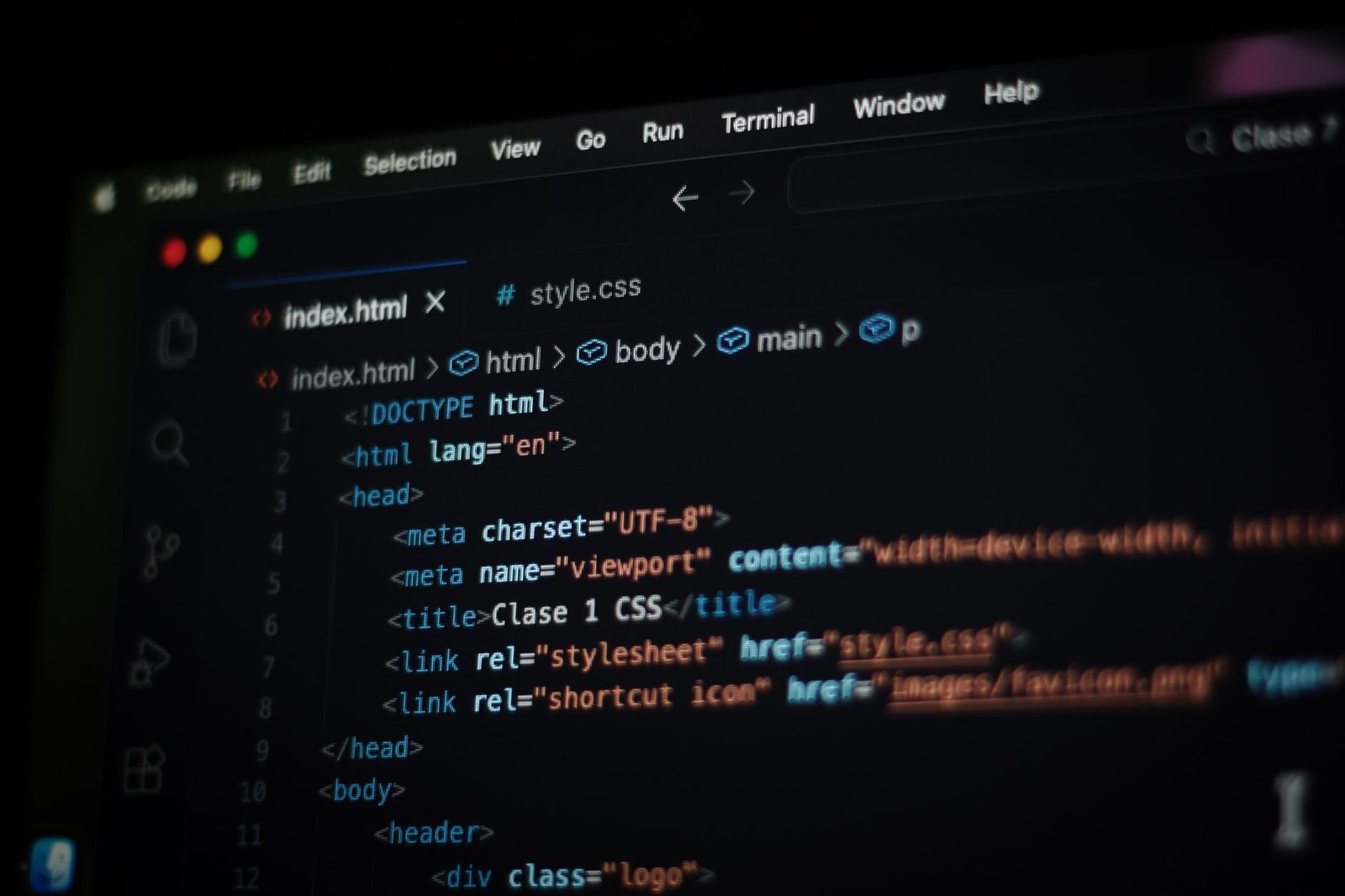

Gece geç saatte bir yazı okuyup gözleri kamaşanınız mutlaka olmuştur. Karanlık mod, ekranın beyazlığını yumuşatır, odaklanmayı kolaylaştırır ve bazıları için gerçek bir rahatlama sağlar. Ancak her tema bu modu düzgün desteklemez. Kimi temalar renkleri rastgele koyulaştırır, kimi ise metin arka planla bütünleşir ve okunmaz hale gelir.
Bu yazıda, karanlık modu doğru şekilde uygulayan, ziyaretçilerinize tutarlı bir deneyim sunan ve tasarımınızı bozmayan WordPress temalarını inceliyoruz. Konuya temel mantıktan başlayıp, tema seçerken dikkat etmeniz gereken detayları, test etme yöntemlerini ve sık yapılan hataları ele alıyoruz. Amacımız, web sitenizin geceleri de şık ve okunaklı görünmesini sağlamak.
Karanlık mod nedir ve neden önemlidir?
Karanlık mod, arayüzün arka planını koyu, metinleri ve çeşitli öğeleri açık renkler gösteren bir görünüm ayarıdır. Aslında birçok işletim sistemi ve uygulama bu özelliği uzun zamandır sunuyor. WordPress sitelerinde ise durum biraz daha karmaşıktır; tema, eklenti ve tarayıcı seviyesinde farklı uygulamalar söz konusudur.
Karanlık modun temel faydaları tartışılır: bazı kullanıcılar göz yorgunluğunu azalttığını söyler, bazıları pil ömrünü uzattığını belirtir. Özellikle OLED ekranlarda siyah pikseller kapandığı için bu doğru olabilir. Ancak bilimsel kanıtlar karmaşıktır ve herkes için geçerli değildir. Yine de kullanıcı beklentisi açısından, karanlık modu desteklemek günümüzde neredeyse bir standart haline gelmiştir. Ziyaretçiniz tercihini karanlık moddan yana kullanıyorsa, sitenizin ona uyum sağlaması iyi bir kullanıcı deneyimi işaretidir.
Karanlık mod için tema seçerken nelere bakmalı?
Her WordPress temasının sitesi karanlık modda harika görünmez. Tema seçerken dikkat etmeniz gereken bazı teknik ve tasarımsal noktalar var.
Tema arayüzünde gerçek bir karanlık mod var mı, yoksa sadece koyu renk şeması mı?
Bazı temalar, tek tıkla değiştirebileceğiniz hazır koyu renk paletleri sunar. Bunlar, sitenizin tüm bölümlerini (menü, butonlar, formlar, widget alanları) otomatik olarak koyu renge dönüştürür. Diğer temalar ise yalnızca belirli bölümler için koyu arka plan verir; geri kalanı aydınlık kalabilir. Sitenizin tutarlı görünmesi için tema tanıtım sayfalarında “Dark Mode” ifadesini arayın. Ayrıca tema özelleştiricide canlı önizleme ile karanlık modu test edebilirsiniz.
Tema hız ve performansı nasıl etkiliyor?
Karanlık mod, çoğu zaman CSS ve bazen JavaScript ile uygulanır. İyi kodlanmış bir tema, bu özelliği ağır bir yük getirmeden çalıştırır. Ancak bazı temalar, hem aydınlık hem karanlık stil dosyalarını sayfada tutar; bu da gereksiz veri transferi ve yavaş açılış demektir. Tema incelemelerinde veya performans testlerinde “karanlık mod” etkisini sorgulayın. Geliştirici genellikle bu tür optimizasyonlardan bahseder.
Eklentilerle uyumluluk sorunları çıkar mı?
Eklentiler, temanın karanlık modunu bozabilir. Örneğin, bir form eklentisi kendi renk stilini getirirse form alanları aydınlık kalabilir. Ya da pop-up eklentileri koyu arka plana açık gri metinle görünebilir. Bu nedenle tema seçerken, sitenizde kullandığınız eklentilerle test etmek önemlidir. Çoğu modern tema, eklentilerin çoğuyla uyumlu olacak şekilde esnek CSS değişkenleri kullanır; ama yine de garantisi yoktur. Tema dokümantasyonunda “karanlık mod ve eklenti uyumu” bölümüne göz atın.
Karanlık modu destekleyen başlıca WordPress temaları
Piyasada hem ücretsiz hem de premium pek çok alternatif var. Hepsini listelemek mümkün değil; burada öne çıkan, geniş kullanıcı kitlesi tarafından test edilmiş ve karanlık modda iyi puanlar almış temalara yer veriyorum.
GeneratePress hafif ve hızlı bir tema arayanlar için iyi bir başlangıçtır. Karanlık mod desteğini premium sürümünde sunar. İnce ayarlar yapmak istiyorsanız, renk paletlerini kendinize göre uyarlayabilirsiniz. Ancak ücretsiz sürümde karanlık mod bulunmaz, satın almayı düşünmüyorsanız bu sizin için bir engel olabilir.
Astra popüler ve esnek bir tema olarak, karanlık modu yerleşik olarak destekler. Geliştiriciler, sistem ayarlarına veya sitedeki bir düğmeye göre karanlık modu etkinleştirmenize olanak tanır. Eklenti uyumluluğu genel olarak başarılıdır.
Kadence hem hız hem de tasarım özgürlüğü sunan bir temadır. Karanlık mod ayarları, tema özelleştiricide kolayca yapılandırılabilir. Ayrıca koşullu görüntüleme sayesinde yalnızca belirli sayfalarda karanlık mod kullanabilirsiniz.
Blocksy hafif ve modern bir tema olarak karanlık modu varsayılan olarak içerir. Çoğu popüler eklentiyle birlikte test edilmiştir ve çocuk tema desteği iyidir. Ayrıca ücretsiz sürümde bile karanlık mod sağlar.
Flavor gibi blog odaklı temalar, okuma deneyimini ön planda tutar ve karanlık modu başarıyla uygular. Ancak daha az bilinen temaları seçerken güncelleme garantisine ve geliştirici desteğine dikkat edin.
Eğer blok tabanlı bir site kurmayı planlıyorsanız, Twenty Twenty-Three gibi varsayılan temalar da karanlık modu destekler. Blok düzenleyicinin sağladığı renk seçenekleri sayesinde site genelinde koyu bir palet oluşturabilirsiniz.
Karanlık mod ayarları nasıl yapılır?
Temanız destekliyorsa, ayarlama genellikle Özelleştir bölümünde veya tema ayarlarında yapılır. İşte adım adım bir rehber:
- WordPress yönetim panelinden Görünüm > Özelleştir yolunu izleyin.
- Soldaki menüde “Renkler” veya “Karanlık Mod” seçeneğini bulun.
- Açılır menüden “Karanlık” seçin ve canlı önizlemede sitenin görünümünü inceleyin.
- Renk paletini kendi zevkinize göre değiştirin. Örneğin arka plan rengini tam siyah yerine koyu gri yapabilirsiniz.
- “Kullanıcı Tercihi” veya “Sistem Tarayıcısını Takip Et” gibi bir seçenek varsa, ziyaretçinin kendi sistem ayarına göre site otomatik karanlık moda geçebilir.
- Değişiklikleri kaydettikten sonra farklı tarayıcılarda test edin.
Eğer temanızda karanlık mod yoksa, bir çocuk tema oluşturarak veya özel CSS ekleyerek kendiniz de uygulayabilirsiniz. Bu işlem temel düzeyde CSS bilgisi gerektirir; fakat birçok tema kullanıcısı bu adımı göze alır.
Karanlık modda tasarımın püf noktaları
Karanlık modu kurmak, tek başına işi bitirmez. Yanlış uygulamalar, göz yormaktan öte sorunlara yol açabilir.
Kontrast ve okunabilirlik dengesi
Koyu arka plan üzerinde sepya rengi #FFFFFF yerine daha yumuşak bir gri (#E0E0E0 veya #C0C0C0) tercih etmek, göz yorgunluğunu azaltır. Aynı şekilde arka plan rengi de tam siyah (#000000) olmak zorunda değildir; #121212 veya #1E1E1E gibi tonlar daha zarif durur. Kontrast oranını test etmek için WebAIM gibi araçları kullanabilirsiniz. Yazı rengi en az 4.5:1 oranını sağlamalıdır; büyük başlıklar için 3:1 yeterli olabilir.
Görsellerin ve logoların karanlık moddaki görünümü
Şeffaf arka planlı logolar sorun olmaz, ancak beyaz kutu içindeki bir logo karanlık modda kötü görünür. Bu nedenle logonuzu PNG formatında şeffaf arka planla hazırlayın. Ayrıca fotoğraflar, karanlık bir arka plan üzerinde farklı algılanır; bazen parlak renkler sert kaçar. Gerekirse görsellere hafif bir opaklık veya kenarlık ekleyerek dengeyi sağlayabilirsiniz.
Kaydırma çubukları ve seçim rengi gibi detaylar
Birçok tarayıcı, karanlık modda kendi varsayılan renklerini uygular. Temanız bu detayları kontrol ediyorsa, örneğin seçim rengini (text highlight) koyu arka planla uyumlu hale getirebilirsiniz. Bu tür küçük incelikler, sitenin profesyonel görünmesini sağlar.
Karanlık modu test etmenin yolları
Sitenizin karanlık modda gerçekten iyi çalıştığını görmek için yalnızca görünüme bakmak yetmez. Farklı tarayıcılarda ve cihazlarda test edin.
Tarayıcı geliştirici araçlarıyla test
Chrome veya Firefox’ta geliştirici araçlarını açın (F12) ve Sahte Öğe panelinden “prefers-color-scheme: dark” seçeneğini kullanarak sitenin nasıl göründüğünü simüle edebilirsiniz. Bu yöntem, tema kodu tarayıcı tercihini takip ediyorsa çalışır. Eğer tema yalnızca kendi düğmesiyle karanlık moda geçiyorsa, özelleştirici üzerinden test etmeniz gerekir.
Gerçek cihaz testleri
Akıllı telefonlarda ve tabletlerde, sistemin karanlık modunu açarak sitenizi inceleyin. Özellikle iPhone ve Android cihazlar arasında farklı görünebilir. Ayrıca farklı ekran parlaklık seviyelerinde okunabilirliği kontrol edin.
Sık yapılan karanlık mod hataları
Karanlık modda en sık karşılaşılan hatalardan biri, metin rengini manuel olarak koyu yapmaktır. Örneğin özel CSS yazarken yazı rengini #000 yaparsanız, karanlık modda siyah zemin üzerinde siyah metin elde edersiniz. Bunun yerine CSS değişkenleri kullanmalısınız.
Bir diğer hata, tüm kullanıcıları karanlık moda zorlamaktır. Bazı kullanıcılar aydınlık modu tercih eder; kullanıcıya seçim hakkı tanıyın. İyi temalar, ziyaretçinin tarayıcı ayarına saygı duyar veya sitede bir geçiş düğmesi sunar.
Üçüncü hata, karanlık modda yalnızca arka planı değiştirip kenarlıkları, gölgeleri ve ayrıcı çizgileri aynı bırakmaktır. Bu durum sitenin görsel hiyerarşisini bozar ve dağınık görünür. Tüm bileşenlerin birlikte uyum içinde değişmesi gerekir.
Siteniz için doğru temayı seçme kararı
Tema seçimi sitenizin amacına, içerik türüne ve kullanıcı kitlenize bağlıdır. Bir blog için okuma deneyimi öncelikliyken, bir e-ticaret sitesinde ürün görsellerinin kalitesi önemlidir. Karanlık mod bu bağlamda bir araçtır; sizin temel değer önerinizi güçlendirmelidir.
Ücretsiz ve premium temalar arasında seçim yaparken lisans maliyetini, güncelleme sıklığını ve destek kalitesini göz önünde bulundurun. Hafif ve hızlı bir tema, karanlık modu desteklemese bile kullanıcı deneyimi açısından daha başarılı olabilir. Karanlık mod, sitenizi “havalı” gösteren bir özellik değil; kullanıcılarınıza saygı göstermenin bir yolu olarak görülmelidir.
Sonuç değil, karar rehberi
Karanlık mod desteği sunan bir tema seçmek, uzun vadede sitenizin geleceğe hazır olmasını sağlar. Yukarıda saydığımız temalar arasında ihtiyacınıza en uygun olanı, sitenizin hız testlerinden ve canlı denemelerden sonra netleşecektir.
Unutmayın: temayı değiştirmeden önce yedek alın, güncellemeleri yapın ve bir alt tema (child theme) üzerinde çalışın. Karanlık modu etkinleştirdikten sonra da tüm sayfalarınızı ve eklentilerinizi düzenli olarak test edin. Aydınlık ve karanlık görünümler arasında geçiş yapan ziyaretçileriniz, sitenizin her iki modda da aynı kaliteyi sunduğunu gördüklerinde size güvenecektir.


Gece modu olmayan temaları artık tercih etmiyorum.
Karanlık modda bazı temalarda metinlerin okunmaz hale geldiğini gördüm, test etmenin en pratik yolu nedir?
Ben de OLED ekranlarda pil tasarrufu yaptığını fark ettim, ama bazı temalarda renkler gerçekten kötü oluyor.